Domain wärmedecke.de kaufen?
Wir ziehen mit dem Projekt
wärmedecke.de um.
Sind Sie am Kauf der Domain
wärmedecke.de interessiert?
domain@kv-gmbh.de · 0541-91531010
Domain wärmedecke.de kaufen?
Warum funktioniert Snipping Tool nicht?
Warum funktioniert Snipping Tool nicht? Gibt es eine Fehlermeldung, die angezeigt wird? Hast du versucht, das Programm neu zu starten oder deinen Computer neu zu starten? Möglicherweise liegt das Problem an fehlenden Berechtigungen oder an einer beschädigten Datei. Hast du die neueste Version des Snipping Tools installiert? **
Wie installiere ich Snipping Tool?
Um das Snipping Tool auf einem Windows-Computer zu installieren, müssen Sie zuerst sicherstellen, dass es nicht bereits auf Ihrem System vorhanden ist. Geben Sie dazu "Snipping Tool" in die Windows-Suchleiste ein. Wenn es nicht gefunden wird, können Sie es über die Systemsteuerung unter "Programme und Funktionen" installieren. Klicken Sie auf "Windows-Funktionen aktivieren oder deaktivieren" und suchen Sie nach dem Snipping Tool. Aktivieren Sie das Kontrollkästchen neben dem Snipping Tool und klicken Sie auf "OK". Das Snipping Tool sollte nun auf Ihrem Computer installiert sein und kann über die Windows-Suche oder das Startmenü geöffnet werden. **

Ähnliche Suchbegriffe für Snipping
Top-Angebote
Produkte zum Begriff Snipping:
-
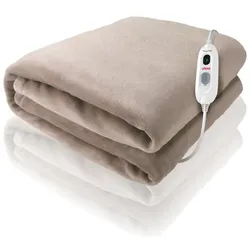
Zilan Elektrische Heizdecke mit Timer Wärmedecke 150x80cm beige"Entspannen Sie an kalten Tagen besser durch wohltuende Wärme für Ihren ganzen Körper..." ...Ideal bei Schmerzen wie an Rücken, Muskeln, Verkrampfungen oder Verspannungen etc.. Wärme wirkt belebend und entspannen39,90 €*Versand: 5,95 €Sichere Weiterleitung zum Anbieter
-
Terraillon, Heizdecke, Koomy Caramel Wärmedecke (180 x 130 cm)Umhüllende Wärme für gemütliche Abende. Das KOOMY Wärmeplaid spart Heizkosten. Es handelt sich um ein trendiges, weiches und warmes Plaid im Format 180 x 130 cm. Das moderate, wendbare Design kombiniert Sherpa und Flanell. Es ist maschinenwaschbar bei 30°C oder kann per Hand gewaschen werden. Das abnehmbare Kabel ist 2,15 m lang. Das Plaid steigert das Wohlbefinden, entspannt die Muskeln und löst Verspannungen. Es bietet bis zu 9 Stunden Wärmediffusion und hat 9 mögliche Temperatureinstellungen von 29°C bis 45°C (+/- 5°). Eine sichere Lösung dank der PTC+NTC-Technologie: Die Temperaturregelung basiert auf dem Durchschnitt der über den gesamten Bezug gemessenen Punkte, plus Temperaturbegrenzung an den wärmsten Stellen, um eine Überhitzung in den Falten zu vermeiden.134,98 €*Versand: 0,00 €Sichere Weiterleitung zum Anbieter
-
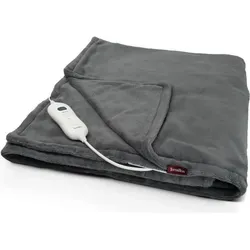
Terraillon, Heizdecke, COZY DARK GREY Wärmedecke (160 x 120 cm)Umhüllende Wärme für gemütliche Abende! Das Cozy Wärmeplaid spart Heizkosten. Es handelt sich um ein 160 x 120 cm grosses Fleece-Plaid zum Umwickeln, das maschinenwaschbar bei 30 °C oder von Hand ist. Es verfügt über ein abnehmbares 2,15 m langes Kabel und steigert das Wohlbefinden, entspannt die Muskeln und löst Verspannungen. Die Wärmeabgabe beträgt bis zu 3 Stunden und es gibt 3 mögliche Temperatureinstellungen: 35, 40 und 45 °C (+/- 5 °C). Eine sichere Lösung bietet die automatische Abschaltung im Falle einer Überhitzung.110,99 €*Versand: 0,00 €Sichere Weiterleitung zum Anbieter


-
Wo wird die Snipping Tool gespeichert?
Das Snipping Tool wird standardmäßig auf Windows-Computern im Ordner "C:\Windows\System32" gespeichert. Es handelt sich um eine integrierte Anwendung, die in der Regel bereits auf dem Betriebssystem installiert ist. Wenn du das Snipping Tool nicht finden kannst, kannst du es über die Windows-Suche aufrufen oder über die Systemsteuerung nachinstallieren. **
-
Wie öffne ich das Snipping Tool?
Um das Snipping Tool zu öffnen, kannst du entweder die Windows-Suche verwenden und nach "Snipping Tool" suchen. Alternativ kannst du auch die Tastenkombination "Windows-Taste + Shift + S" drücken, um das Snipping Tool direkt zu öffnen. Eine weitere Möglichkeit ist, das Snipping Tool über das Startmenü unter "Windows-Zubehör" zu finden und von dort aus zu öffnen. Du kannst auch einen Rechtsklick auf die Taskleiste machen, "Neu" auswählen und dann "Snipping Tool" anklicken, um es zu öffnen. **
-
Wo werden Snipping Tool Bilder gespeichert?
Das Snipping Tool speichert standardmäßig die erstellten Bilder in der Zwischenablage. Wenn du ein Bild mit dem Snipping Tool aufgenommen hast, kannst du es in ein anderes Programm einfügen, z. B. in ein Bildbearbeitungsprogramm oder in ein Textverarbeitungsprogramm. Von dort aus kannst du das Bild dann speichern, wo du möchtest. Es gibt jedoch auch die Möglichkeit, die Einstellungen des Snipping Tools anzupassen, um die Bilder direkt an einem bestimmten Speicherort zu speichern. Hast du diese Einstellungen bereits geändert oder möchtest du wissen, wo die Standard-Speicherort für Snipping Tool Bilder ist? **
-
Wie funktioniert Snipping Tool Windows 10?
Das Snipping Tool ist ein integriertes Programm in Windows 10, mit dem Benutzer Screenshots erstellen können. Um das Snipping Tool zu verwenden, öffnen Sie es entweder über die Suche in der Taskleiste oder über das Startmenü. Wählen Sie dann die Art des Screenshots aus, den Sie erstellen möchten (Vollbild, rechteckiger Ausschnitt, freie Form oder Fenster). Klicken Sie auf "Neu" und ziehen Sie den Cursor über den Bereich, den Sie erfassen möchten. Anschließend können Sie den Screenshot speichern, kopieren oder bearbeiten. **

Was ist das Snipping Tool 3?
Das Snipping Tool 3 ist ein Bildschirmaufnahmeprogramm, das es Benutzern ermöglicht, Screenshots von ihrem Computerbildschirm zu erstellen. Es bietet verschiedene Aufnahmemodi wie Rechteck, Freiform, Fenster oder Vollbild. Mit dem Snipping Tool 3 können Benutzer ihre Screenshots bearbeiten, markieren und speichern, um sie später zu verwenden. Es ist ein nützliches Werkzeug für Präsentationen, Tutorials oder einfach nur zum Teilen von Bildschirminhalten. **
Wie benutze ich das Snipping Tool?
Um das Snipping Tool zu verwenden, öffne zuerst das Programm auf deinem Computer. Klicke dann auf "Neu" und wähle den Bereich aus, den du erfassen möchtest. Du kannst zwischen verschiedenen Arten von Ausschnitten wählen, z.B. Freihand, Rechteck oder Fenster. Nachdem du den gewünschten Bereich ausgewählt hast, kannst du den Ausschnitt speichern, kopieren oder markieren. Du kannst das Snipping Tool auch verwenden, um Notizen oder Markierungen auf dem Bildschirmausschnitt hinzuzufügen. **
Top-Angebote
Produkte zum Begriff Snipping:
-
Grafner, Heizdecke, Wärmedecke (180 x 130 cm)Durch die Grafner Wärmedecke können Sie in absoluter Entspannung einschlafen. Die beleuchtete Funktionsanzeige gibt an, wenn die Kuschelheizdecke im Betrieb ist. Die 6 Temperaturstufen lassen Ihnen einen grosszügigen Spielraum beim Auswählen der Wärme. Durch das hochwertige Mikrofaservlies ist diese Decke super angenehm auf der Haut und in Kombination mit Wärme ist dies die Medizin, um in absoluter Entspannung einzuschlafen und erholt aufzuwachen. Durch die abnehmbare Zuleitung lässt sich die kuschelige Decke problemlos und hygienisch bei 30 °C in der Waschmaschine reinigen.58,39 €*Versand: 0,00 €Sichere Weiterleitung zum Anbieter
-
Ufesa, Heizdecke, Softy Plus elektrische Heizdecke/Wärmedecke 180x140cm (140 x 180 cm)Die Ufesa Softy Plus elektrische Heizdecke bietet eine komfortable und angenehme Wärme für entspannende Momente zu Hause. Mit einer grosszügigen Grösse von 180 x 140 cm ist sie ideal für Einzelpersonen oder Paare, die sich in kühlen Nächten wohlfühlen möchten. Die Decke verfügt über drei verschiedene Temperaturstufen, die eine individuelle Anpassung der Wärme ermöglichen, sodass Nutzer die für sie angenehmste Temperatur wählen können. Die Softy Plus ist nicht nur funktional, sondern auch sicher, da sie mit einem Überhitzungsschutz ausgestattet ist, der ein sicheres Nutzungserlebnis gewährleistet. Darüber hinaus ist die Decke pflegeleicht und kann sowohl per Hand als auch in der Maschine gewaschen werden, was die Reinigung und Wartung erleichtert. - Drei Temperaturstufen für individuelle Wärmeanpassung - Überhitzungsschutz für zusätzliche Sicherheit - Pflegeleicht, geeignet für Hand- und Maschinenwäsche bis 30 °C.81,85 €*Versand: 0,00 €Sichere Weiterleitung zum Anbieter
-
Zilan Elektrische Heizdecke mit Timer Wärmedecke 150x80cm beige"Entspannen Sie an kalten Tagen besser durch wohltuende Wärme für Ihren ganzen Körper..." ...Ideal bei Schmerzen wie an Rücken, Muskeln, Verkrampfungen oder Verspannungen etc.. Wärme wirkt belebend und entspannen39,90 €*Versand: 5,95 €Sichere Weiterleitung zum Anbieter
-
Warum funktioniert Snipping Tool nicht?
Warum funktioniert Snipping Tool nicht? Gibt es eine Fehlermeldung, die angezeigt wird? Hast du versucht, das Programm neu zu starten oder deinen Computer neu zu starten? Möglicherweise liegt das Problem an fehlenden Berechtigungen oder an einer beschädigten Datei. Hast du die neueste Version des Snipping Tools installiert? **
-
Wie installiere ich Snipping Tool?
Um das Snipping Tool auf einem Windows-Computer zu installieren, müssen Sie zuerst sicherstellen, dass es nicht bereits auf Ihrem System vorhanden ist. Geben Sie dazu "Snipping Tool" in die Windows-Suchleiste ein. Wenn es nicht gefunden wird, können Sie es über die Systemsteuerung unter "Programme und Funktionen" installieren. Klicken Sie auf "Windows-Funktionen aktivieren oder deaktivieren" und suchen Sie nach dem Snipping Tool. Aktivieren Sie das Kontrollkästchen neben dem Snipping Tool und klicken Sie auf "OK". Das Snipping Tool sollte nun auf Ihrem Computer installiert sein und kann über die Windows-Suche oder das Startmenü geöffnet werden. **
-
Wo wird die Snipping Tool gespeichert?
Das Snipping Tool wird standardmäßig auf Windows-Computern im Ordner "C:\Windows\System32" gespeichert. Es handelt sich um eine integrierte Anwendung, die in der Regel bereits auf dem Betriebssystem installiert ist. Wenn du das Snipping Tool nicht finden kannst, kannst du es über die Windows-Suche aufrufen oder über die Systemsteuerung nachinstallieren. **
-
Wie öffne ich das Snipping Tool?
Um das Snipping Tool zu öffnen, kannst du entweder die Windows-Suche verwenden und nach "Snipping Tool" suchen. Alternativ kannst du auch die Tastenkombination "Windows-Taste + Shift + S" drücken, um das Snipping Tool direkt zu öffnen. Eine weitere Möglichkeit ist, das Snipping Tool über das Startmenü unter "Windows-Zubehör" zu finden und von dort aus zu öffnen. Du kannst auch einen Rechtsklick auf die Taskleiste machen, "Neu" auswählen und dann "Snipping Tool" anklicken, um es zu öffnen. **
Ähnliche Suchbegriffe für Snipping
-
Terraillon, Heizdecke, Koomy Caramel Wärmedecke (180 x 130 cm)Umhüllende Wärme für gemütliche Abende. Das KOOMY Wärmeplaid spart Heizkosten. Es handelt sich um ein trendiges, weiches und warmes Plaid im Format 180 x 130 cm. Das moderate, wendbare Design kombiniert Sherpa und Flanell. Es ist maschinenwaschbar bei 30°C oder kann per Hand gewaschen werden. Das abnehmbare Kabel ist 2,15 m lang. Das Plaid steigert das Wohlbefinden, entspannt die Muskeln und löst Verspannungen. Es bietet bis zu 9 Stunden Wärmediffusion und hat 9 mögliche Temperatureinstellungen von 29°C bis 45°C (+/- 5°). Eine sichere Lösung dank der PTC+NTC-Technologie: Die Temperaturregelung basiert auf dem Durchschnitt der über den gesamten Bezug gemessenen Punkte, plus Temperaturbegrenzung an den wärmsten Stellen, um eine Überhitzung in den Falten zu vermeiden.134,98 €*Versand: 0,00 €Sichere Weiterleitung zum Anbieter
-
Terraillon, Heizdecke, COZY DARK GREY Wärmedecke (160 x 120 cm)Umhüllende Wärme für gemütliche Abende! Das Cozy Wärmeplaid spart Heizkosten. Es handelt sich um ein 160 x 120 cm grosses Fleece-Plaid zum Umwickeln, das maschinenwaschbar bei 30 °C oder von Hand ist. Es verfügt über ein abnehmbares 2,15 m langes Kabel und steigert das Wohlbefinden, entspannt die Muskeln und löst Verspannungen. Die Wärmeabgabe beträgt bis zu 3 Stunden und es gibt 3 mögliche Temperatureinstellungen: 35, 40 und 45 °C (+/- 5 °C). Eine sichere Lösung bietet die automatische Abschaltung im Falle einer Überhitzung.110,99 €*Versand: 0,00 €Sichere Weiterleitung zum Anbieter
-
KESSER® Heizdecke aus Plüsch TÜV SÜD GS geprüft elektrische Wärmedecke mit Timer Abschaltautomatik Kuscheldecke 9 Temperaturstufen waschbar bis 40°C DigitalanzeigeKESSER Heizkissen, inkl. Fernbedienung, große Heizfläche, 9 Heizstufen und Timer, Überhitzungsschutz, Abschaltautomatik, atmungsaktiv, multifunktional Mit KESSER geht es Ihnen und Ihrem Körper besser! Wer kennt es nicht? Man möchte sich nach e42,33 €*Versand: 0,00 €Sichere Weiterleitung zum Anbieter
-
Moritz, Andreas: Wohlfühlen und AbnehmenWohlfühlen und Abnehmen , Hören Sie auf, Diät zu halten und beginnen Sie zu leben. , Helme & Zubehör > Kleidung, Schutzausrüstung & Merchandise , Erscheinungsjahr: 20180202, Produktform: Kartoniert, Autoren: Moritz, Andreas, Seitenzahl/Blattzahl: 250, Keyword: Abnehmen; Moritz; Wohlfühlen, Fachkategorie: Medizin, Thema: Optimieren, Warengruppe: TB/Ratgeber Gesundheit, Fachkategorie: Familie und Gesundheit, Thema: Orientieren, Text Sprache: ger, UNSPSC: 49019900, Warenverzeichnis für die Außenhandelsstatistik: 49019900, Verlag: Narayana Verlag GmbH, Verlag: Narayana Verlag GmbH, Verlag: Unimedica, ein Imprint des Narayana Verlags, Länge: 211, Breite: 146, Höhe: 20, Gewicht: 423, Produktform: Kartoniert, Genre: Sachbuch/Ratgeber, Genre: Sachbuch/Ratgeber, Herkunftsland: DEUTSCHLAND (DE), Katalog: deutschsprachige Titel, Katalog: Gesamtkatalog, Katalog: Lagerartikel, Book on Demand, ausgew. Medienartikel, Relevanz: 0004, Tendenz: -1, Unterkatalog: AK, Unterkatalog: Bücher, Unterkatalog: Lagerartikel, Unterkatalog: Taschenbuch,21,80 €*Versand: 0,00 €Sichere Weiterleitung zum Anbieter
-
Wo werden Snipping Tool Bilder gespeichert?
Das Snipping Tool speichert standardmäßig die erstellten Bilder in der Zwischenablage. Wenn du ein Bild mit dem Snipping Tool aufgenommen hast, kannst du es in ein anderes Programm einfügen, z. B. in ein Bildbearbeitungsprogramm oder in ein Textverarbeitungsprogramm. Von dort aus kannst du das Bild dann speichern, wo du möchtest. Es gibt jedoch auch die Möglichkeit, die Einstellungen des Snipping Tools anzupassen, um die Bilder direkt an einem bestimmten Speicherort zu speichern. Hast du diese Einstellungen bereits geändert oder möchtest du wissen, wo die Standard-Speicherort für Snipping Tool Bilder ist? **
-
Wie funktioniert Snipping Tool Windows 10?
Das Snipping Tool ist ein integriertes Programm in Windows 10, mit dem Benutzer Screenshots erstellen können. Um das Snipping Tool zu verwenden, öffnen Sie es entweder über die Suche in der Taskleiste oder über das Startmenü. Wählen Sie dann die Art des Screenshots aus, den Sie erstellen möchten (Vollbild, rechteckiger Ausschnitt, freie Form oder Fenster). Klicken Sie auf "Neu" und ziehen Sie den Cursor über den Bereich, den Sie erfassen möchten. Anschließend können Sie den Screenshot speichern, kopieren oder bearbeiten. **
-
Was ist das Snipping Tool 3?
Das Snipping Tool 3 ist ein Bildschirmaufnahmeprogramm, das es Benutzern ermöglicht, Screenshots von ihrem Computerbildschirm zu erstellen. Es bietet verschiedene Aufnahmemodi wie Rechteck, Freiform, Fenster oder Vollbild. Mit dem Snipping Tool 3 können Benutzer ihre Screenshots bearbeiten, markieren und speichern, um sie später zu verwenden. Es ist ein nützliches Werkzeug für Präsentationen, Tutorials oder einfach nur zum Teilen von Bildschirminhalten. **
-
Wie benutze ich das Snipping Tool?
Um das Snipping Tool zu verwenden, öffne zuerst das Programm auf deinem Computer. Klicke dann auf "Neu" und wähle den Bereich aus, den du erfassen möchtest. Du kannst zwischen verschiedenen Arten von Ausschnitten wählen, z.B. Freihand, Rechteck oder Fenster. Nachdem du den gewünschten Bereich ausgewählt hast, kannst du den Ausschnitt speichern, kopieren oder markieren. Du kannst das Snipping Tool auch verwenden, um Notizen oder Markierungen auf dem Bildschirmausschnitt hinzuzufügen. **
* Alle Preise verstehen sich inklusive der gesetzlichen Mehrwertsteuer und ggf. zuzüglich Versandkosten. Die Angebotsinformationen basieren auf den Angaben des jeweiligen Shops und werden über automatisierte Prozesse aktualisiert. Eine Aktualisierung in Echtzeit findet nicht statt, so dass es im Einzelfall zu Abweichungen kommen kann. ** Hinweis: Teile dieses Inhalts wurden von KI erstellt.